在現(xiàn)代工業(yè)和市政環(huán)保領(lǐng)域,高效、可靠的水處理技術(shù)與材料是保障水質(zhì)安全和資源可持續(xù)利用的基石。美泉環(huán)保作為專業(yè)的水處理設(shè)備與材料供應(yīng)商,致力于為客戶提供從核心過(guò)濾材料到成套設(shè)備,再到整體工程的全鏈條解決方案。
核心產(chǎn)品:水處理專用石英砂
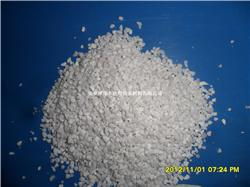
石英砂作為最傳統(tǒng)且高效的過(guò)濾介質(zhì)之一,在水處理工藝中扮演著不可替代的角色。美泉環(huán)保提供的優(yōu)質(zhì)石英砂,經(jīng)過(guò)嚴(yán)格篩選和加工,具有以下突出特點(diǎn):
- 高純度與化學(xué)穩(wěn)定性:主要成分為二氧化硅,硬度高、耐腐蝕,在酸堿環(huán)境中性質(zhì)穩(wěn)定,不影響出水水質(zhì)。
- 理想的顆粒級(jí)配:經(jīng)過(guò)科學(xué)分級(jí),孔隙率均勻,截污能力強(qiáng),能有效去除水中的懸浮物、膠體、泥沙、有機(jī)物等雜質(zhì)。
- 機(jī)械強(qiáng)度高:反復(fù)沖洗不易磨損和破碎,使用壽命長(zhǎng),維護(hù)成本低。
它廣泛應(yīng)用于飲用水預(yù)處理、工業(yè)循環(huán)水系統(tǒng)、游泳池過(guò)濾以及作為多介質(zhì)過(guò)濾器中的核心濾料,是保障后續(xù)精密處理設(shè)備穩(wěn)定運(yùn)行的第一道防線。
水處理設(shè)備矩陣:從凈化到高純
以優(yōu)質(zhì)石英砂等基礎(chǔ)材料為起點(diǎn),美泉環(huán)保的業(yè)務(wù)延伸至各類先進(jìn)的水處理設(shè)備制造與集成:
- 純水與反滲透(RO)設(shè)備:利用反滲透膜技術(shù),高效去除水中溶解鹽類、膠體、微生物及有機(jī)物,產(chǎn)出高品質(zhì)純水,是電子、電力、醫(yī)藥、化工等行業(yè)工藝用水的關(guān)鍵設(shè)備。我們提供的RO機(jī)系列,涵蓋家用、商用及工業(yè)級(jí),滿足不同規(guī)模需求。
- EDI高純水設(shè)備:結(jié)合電滲析與離子交換技術(shù),在無(wú)需化學(xué)再生的前提下持續(xù)產(chǎn)出電阻率高達(dá)18兆歐·厘米以上的超純水。該系統(tǒng)運(yùn)行環(huán)保、自動(dòng)化程度高,是微電子、高端實(shí)驗(yàn)室、超高壓鍋爐補(bǔ)給水等對(duì)水質(zhì)有極致要求的領(lǐng)域首選。
- 中水回用工程:針對(duì)水資源短缺問(wèn)題,提供定制化的中水(再生水)回用整體解決方案。通過(guò)集成物理、生化及深度處理工藝(常包含石英砂過(guò)濾、超濾、反滲透等單元),將生活污水或工業(yè)廢水處理后,達(dá)到景觀、綠化、沖洗或工業(yè)冷卻等回用標(biāo)準(zhǔn),實(shí)現(xiàn)節(jié)水減排與經(jīng)濟(jì)效益的雙贏。
一站式服務(wù):材料、設(shè)備與環(huán)保工程
美泉環(huán)保不僅銷售產(chǎn)品,更提供系統(tǒng)化的“材料+設(shè)備+工程”服務(wù):
- 水處理設(shè)備材料超市:除了石英砂,還供應(yīng)各類濾芯、膜元件、樹脂、藥劑及管道儀表等全系列配套材料,為客戶提供便捷的一站式采購(gòu)體驗(yàn)。
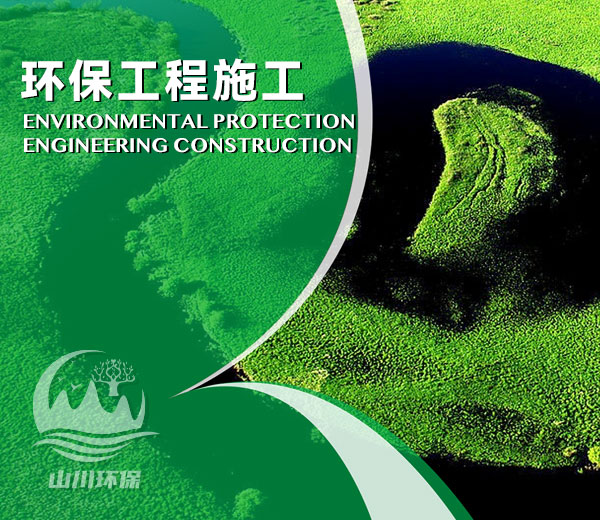
- 專業(yè)環(huán)保工程服務(wù):擁有專業(yè)的工程設(shè)計(jì)、施工和運(yùn)維團(tuán)隊(duì),能夠?yàn)榭蛻籼峁捻?xiàng)目咨詢、方案設(shè)計(jì)、設(shè)備安裝調(diào)試到技術(shù)培訓(xùn)與售后支持的全程服務(wù),確保每個(gè)水處理系統(tǒng)都能高效、穩(wěn)定運(yùn)行。
從一粒砂到一套設(shè)備,再到一座完整的回用工程,美泉環(huán)保始終堅(jiān)持以技術(shù)與品質(zhì)為核心,以解決客戶水處理難題為己任。無(wú)論是基礎(chǔ)的過(guò)濾凈化,還是尖端的高純水制備,或是宏大的資源循環(huán)工程,美泉環(huán)保都將是您值得信賴的合作伙伴,共同守護(hù)珍貴的水資源,創(chuàng)造清澈未來(lái)。